Descargar JB para PC: apuestas y casino

Disfruta casino en vivo, ruleta, tragamonedas y juegos de mesa desde la aplicación de escritorio.

La descarga es gratis y funciona en Windows y macOS.

Ofrece las mismas funciones del sitio web, con inicio rápido, pantalla completa y menos retrasos.

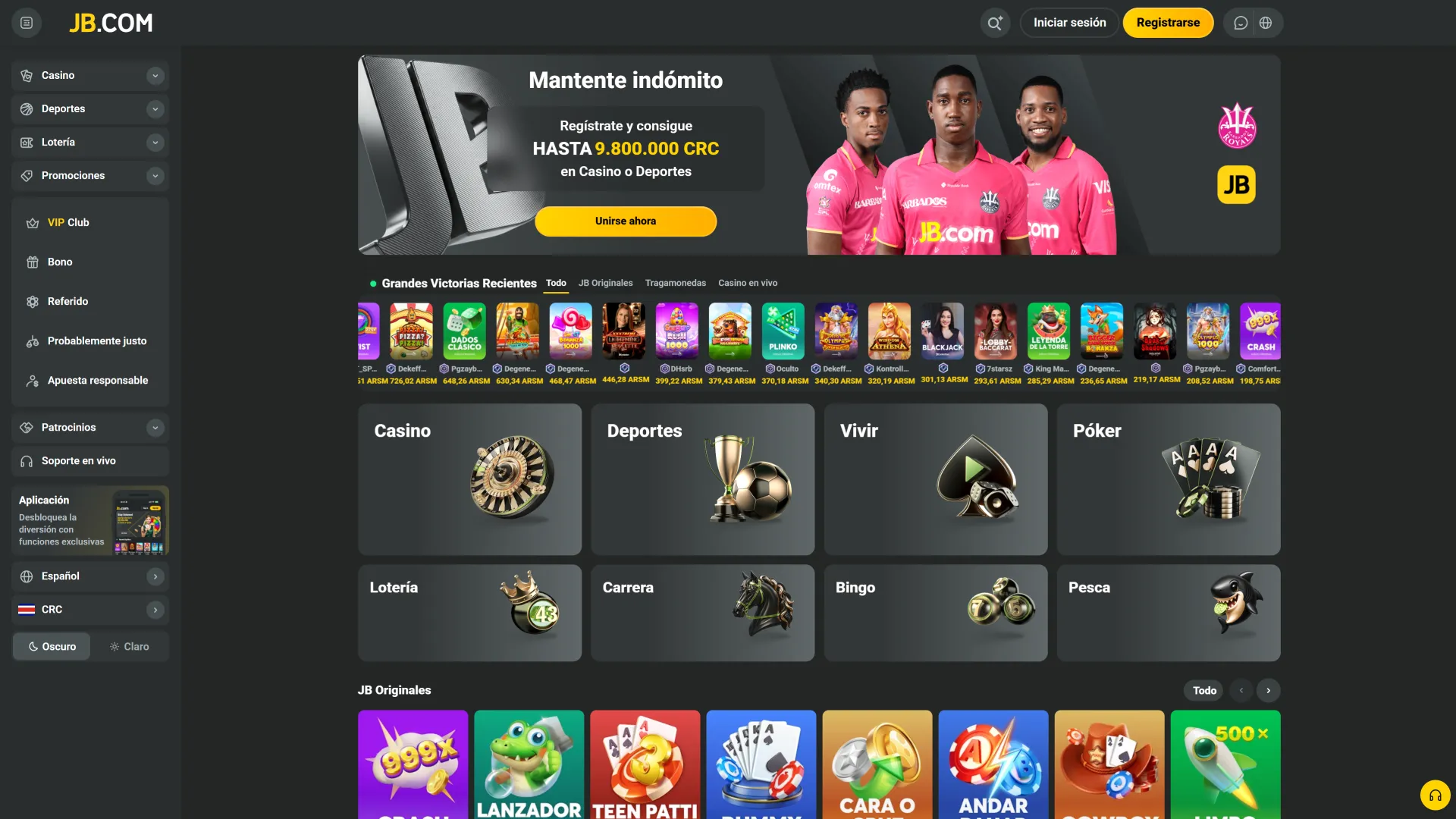
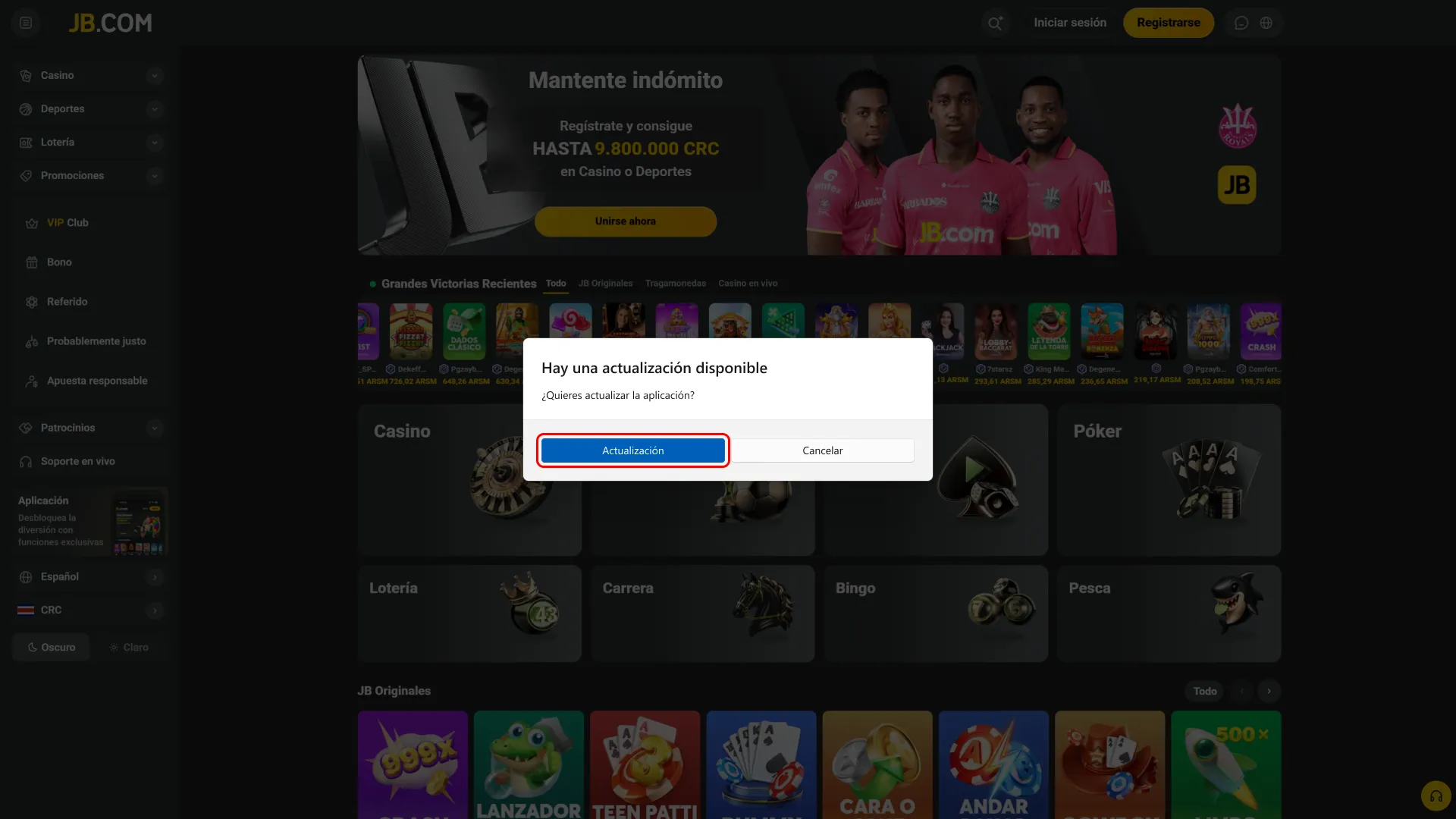
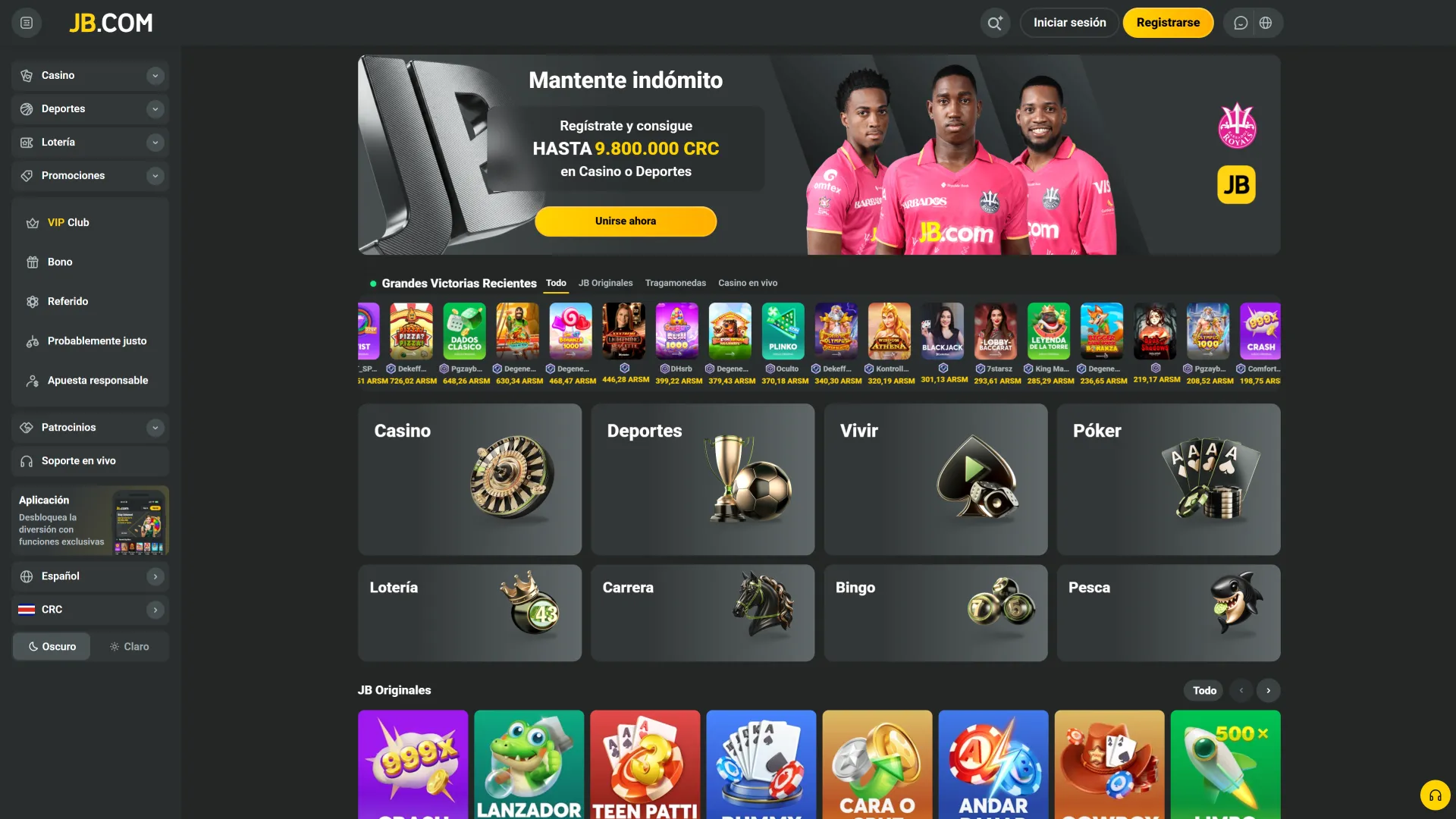
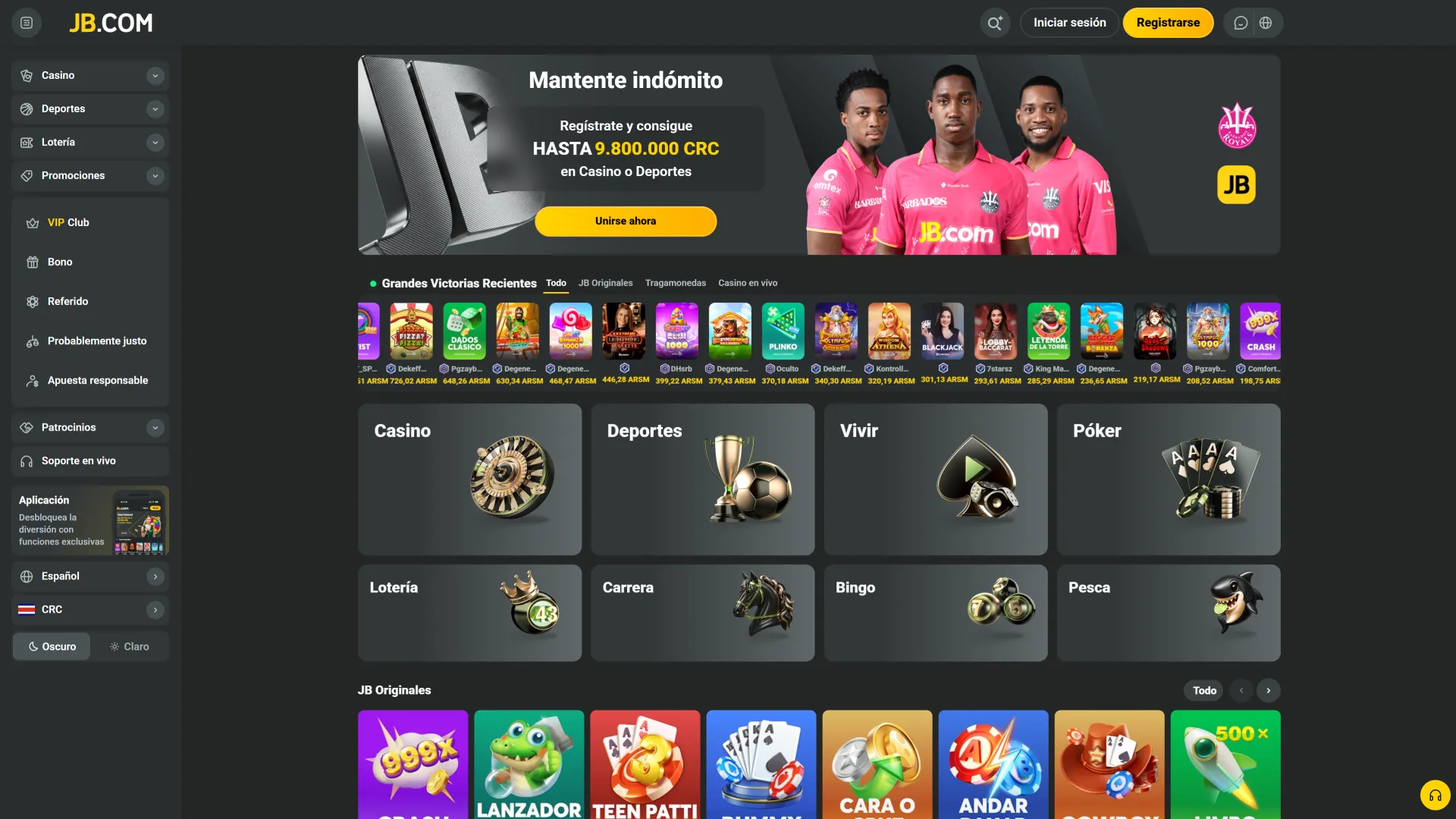
Interfaz de la app de escritorio JB: casino en vivo, ruleta y tragamonedas para Windows y macOS.

Cliente de escritorio para PC: reseña y compatibilidad

La app de JB para PC ofrece apuestas y casino; ventajas sobre el sitio web: tiempos de carga cortos, juego a pantalla completa, mayor estabilidad.

Resumen de características clave:

Idiomas disponibles

Español (Costa Rica), Inglés, Portugués, Francés

Categorías

Apuestas deportivas, Casino en línea, Casino en vivo, Tragamonedas, Ruleta, Game Shows

Compatible con Windows

Windows 10 y 11 (64 bits)

Compatible con macOS

macOS 12 Monterey, 13 Ventura, 14 Sonoma

Ventajas y desventajas de instalar en PC

Antes de instalar, valora lo bueno y lo menos conveniente de la aplicación de escritorio. Esto te ayuda a elegir la opción que se ajuste mejor a tu computadora.

Ventajas

  • Inicio más rápido que en el navegador
  • Juego a pantalla completa y enfoque sin distracciones
  • Menos cierres inesperados y mayor estabilidad
  • Multiventana para seguir apuestas y casino a la vez
  • Atajos de teclado y notificaciones de escritorio
  • Consumo de datos optimizado y carga local de recursos
  • Inicio de sesión persistente y acceso directo desde el escritorio

Cons

  • Requiere instalación y espacio en disco
  • Debes actualizar el cliente ocasionalmente
  • No es ideal para equipos muy antiguos

Descargar JB para Windows: guía rápida

La aplicación para Windows está optimizada para equipos modernos y es compatible con las versiones más usadas del sistema. Requisitos recomendados: Windows 10 u 11 de 64 bits, 4 GB de RAM, conexión estable y espacio libre para la instalación.

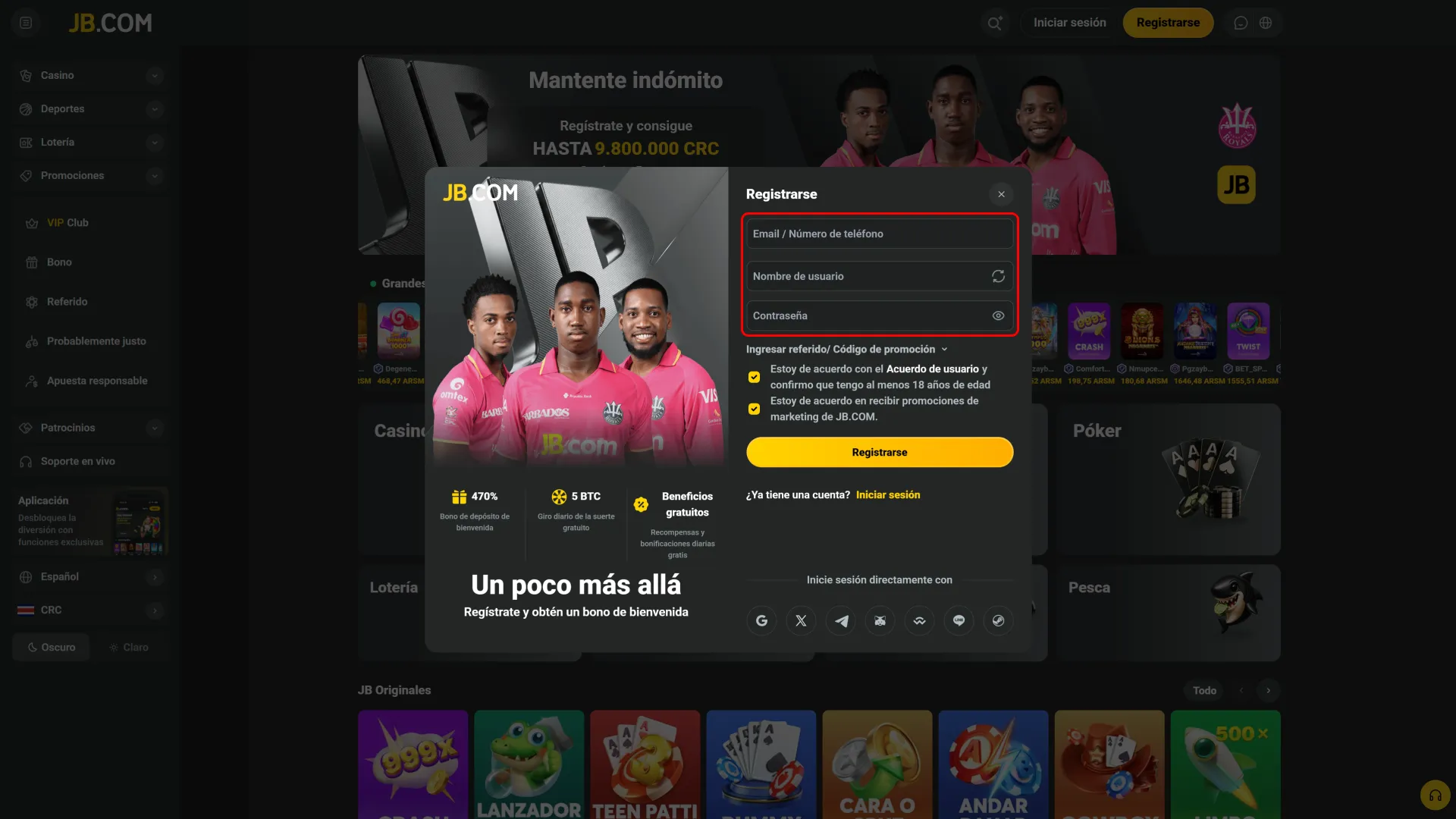
1

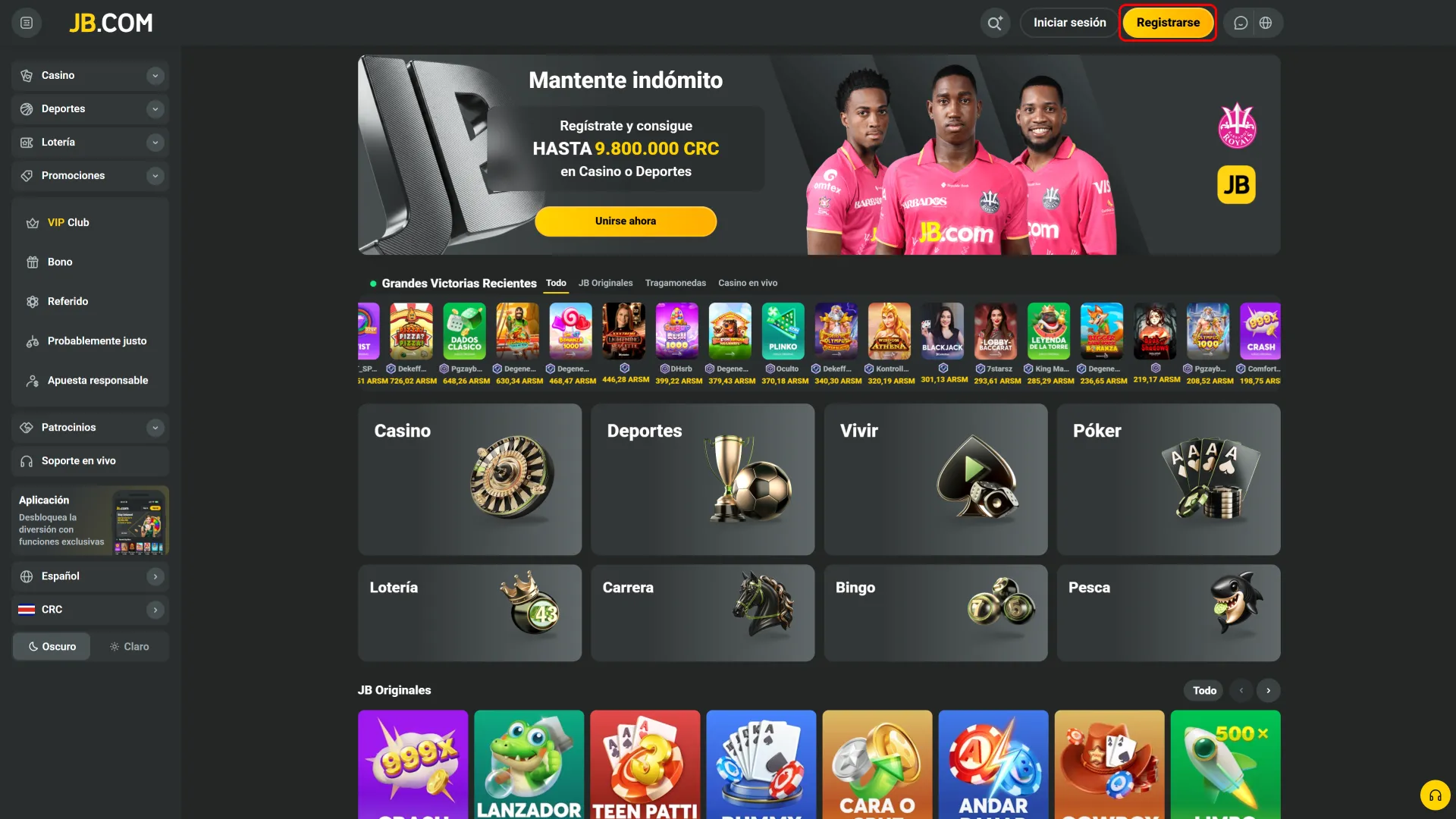
Clic en el botón

JB permite a jugadores ticos hacer clic en el botón inicial.

Presiona “Empezar ahora” para ir al registro y la descarga.
2

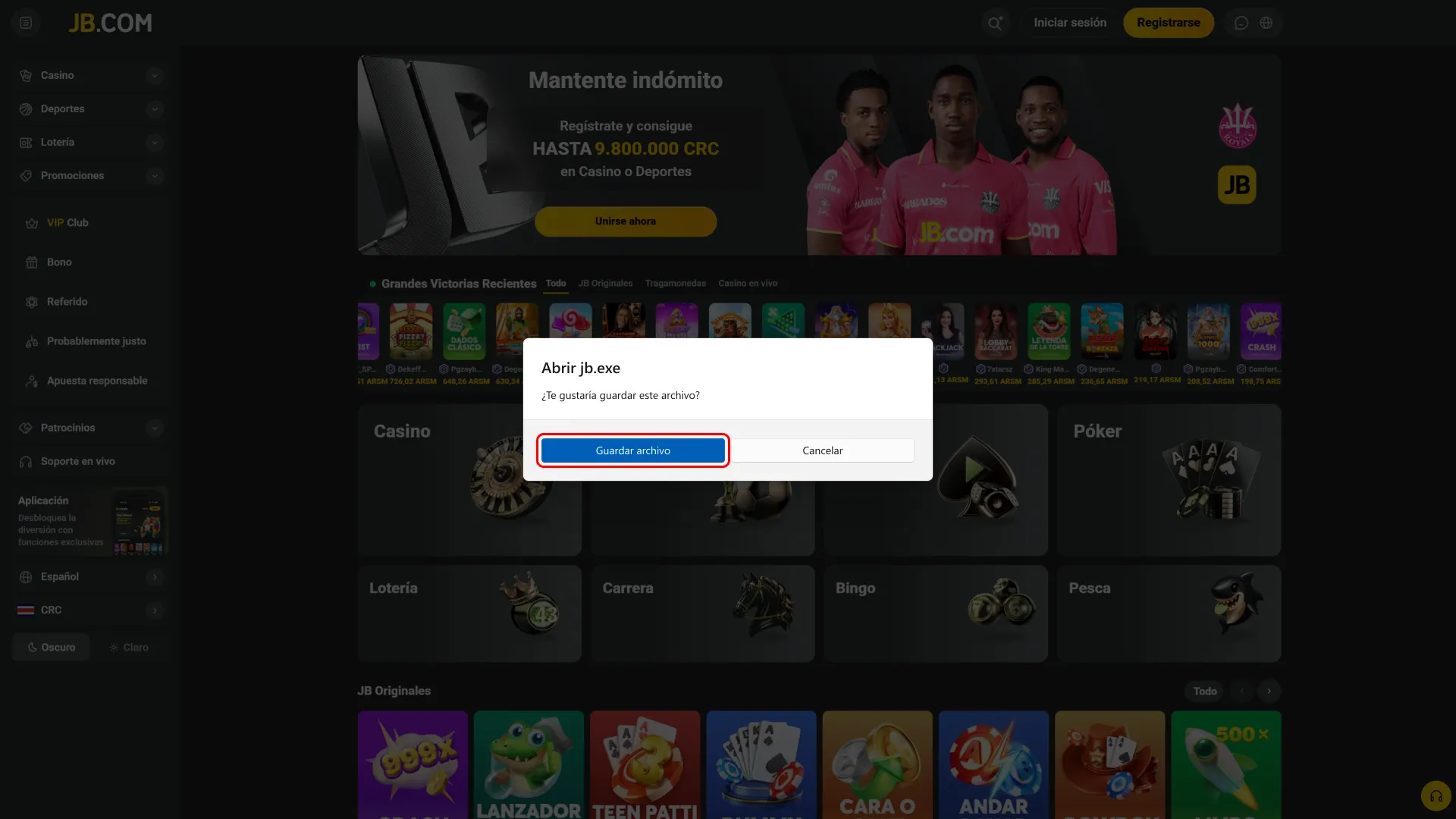
Descarga el instalador

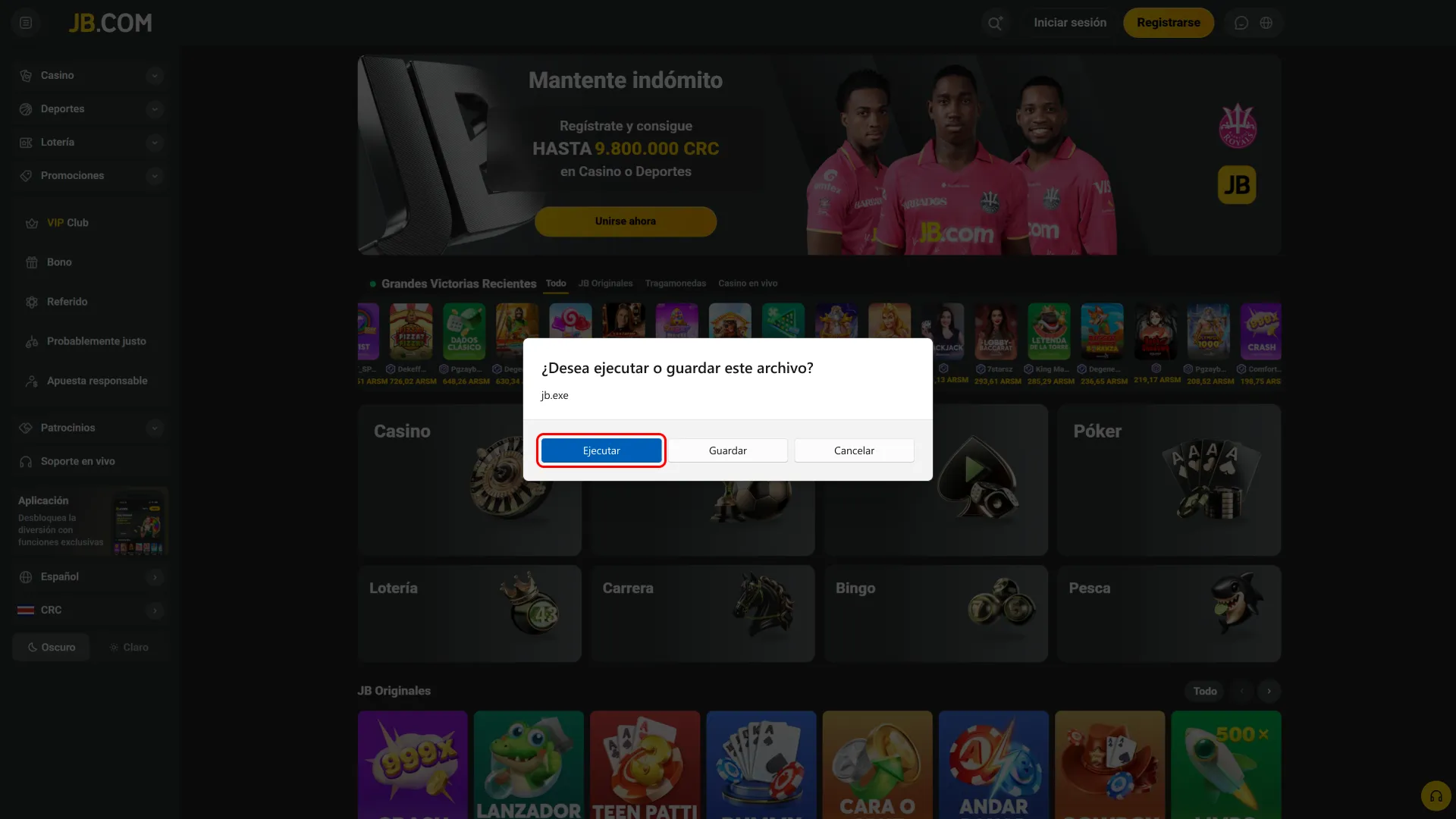
JB en Costa Rica ofrece descargar el instalador para Windows.

Guarda el archivo .exe en tu computadora.

3

Ejecuta como administrador

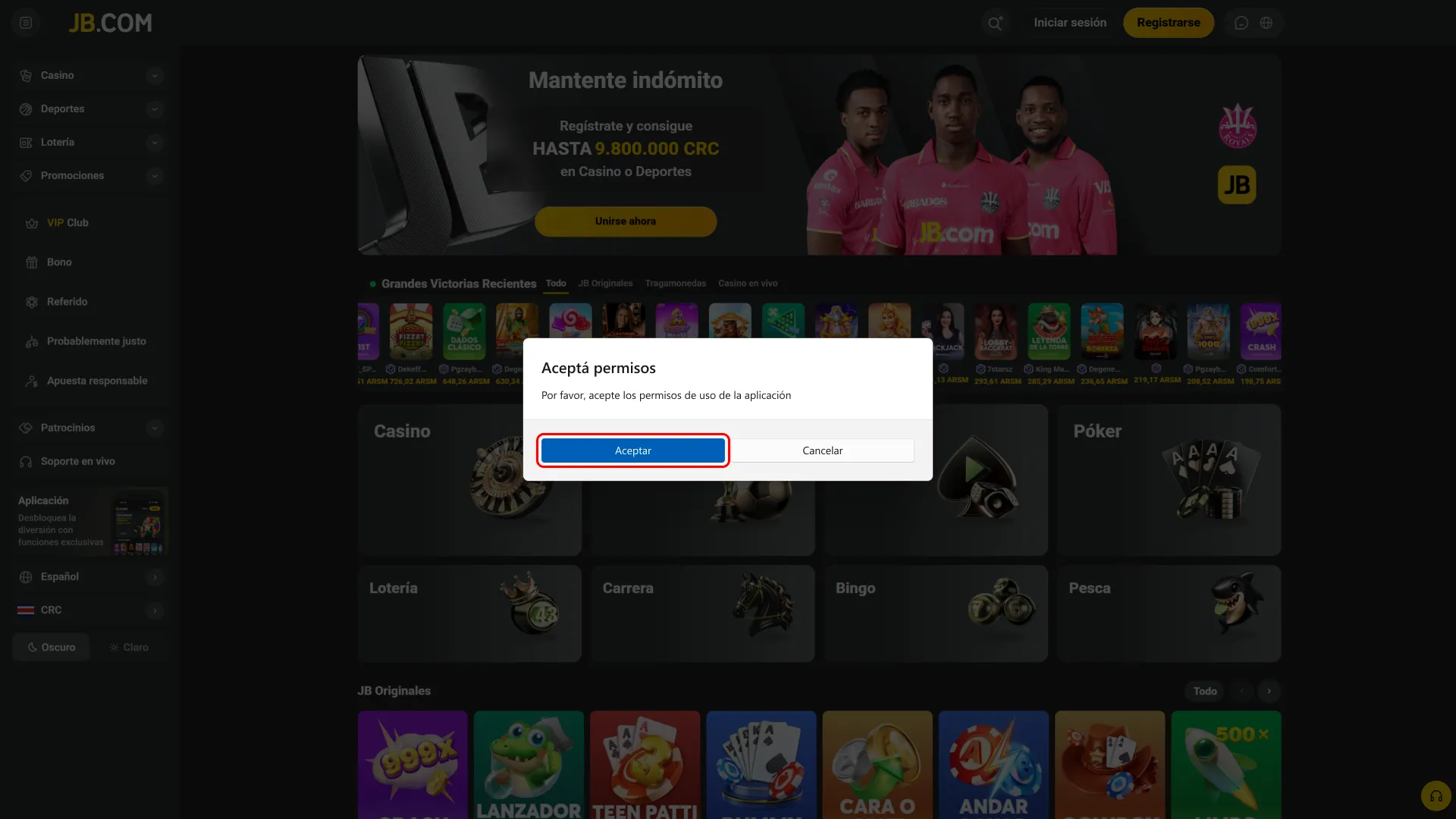
JB recomienda ejecutar el instalador como administrador.

Haz doble clic y acepta los permisos del sistema.

4

Instala

JB en Costa Rica realiza instalación rápida en Windows.

Elige carpeta, revisa las opciones y confirma el proceso.

5

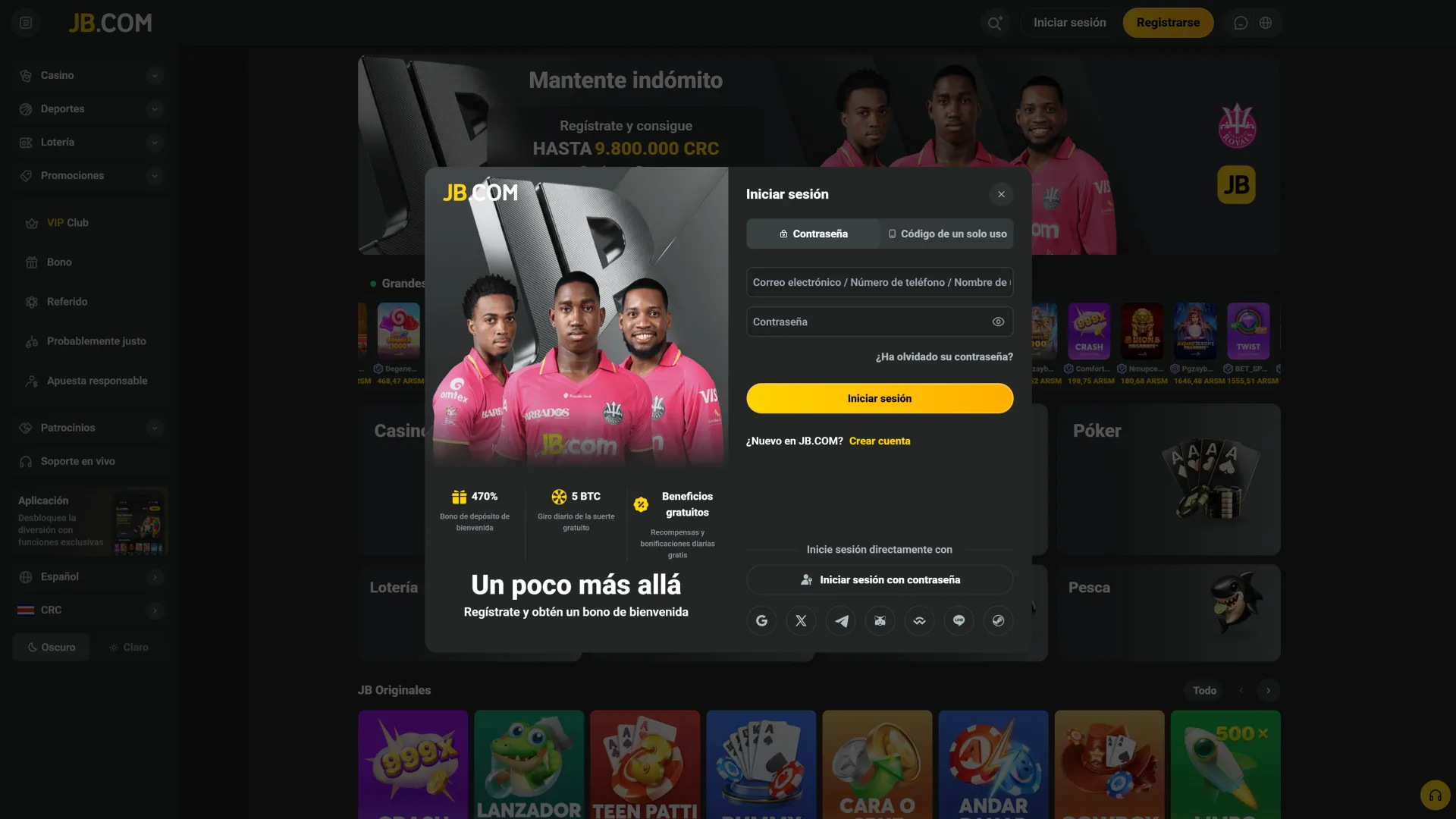
Inicia sesión

JB permite a usuarios ticos iniciar sesión tras la instalación.

Abre el acceso directo y entra con tu cuenta o crea una nueva.

6

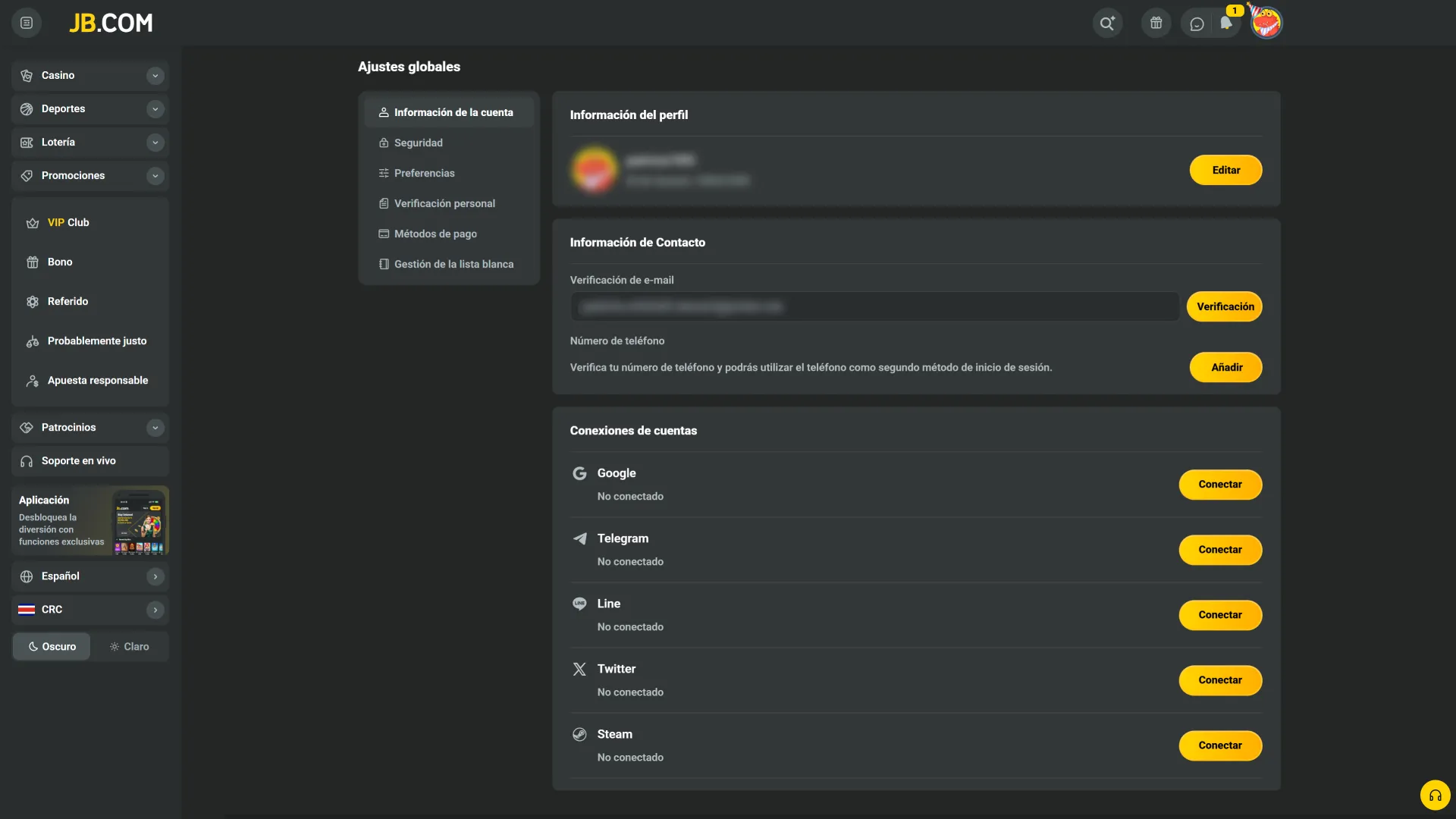
Ajusta preferencias

JB en Costa Rica deja ajustar preferencias del cliente.

Ve a Configuración para sonido, notificaciones, atajos y pantalla completa.

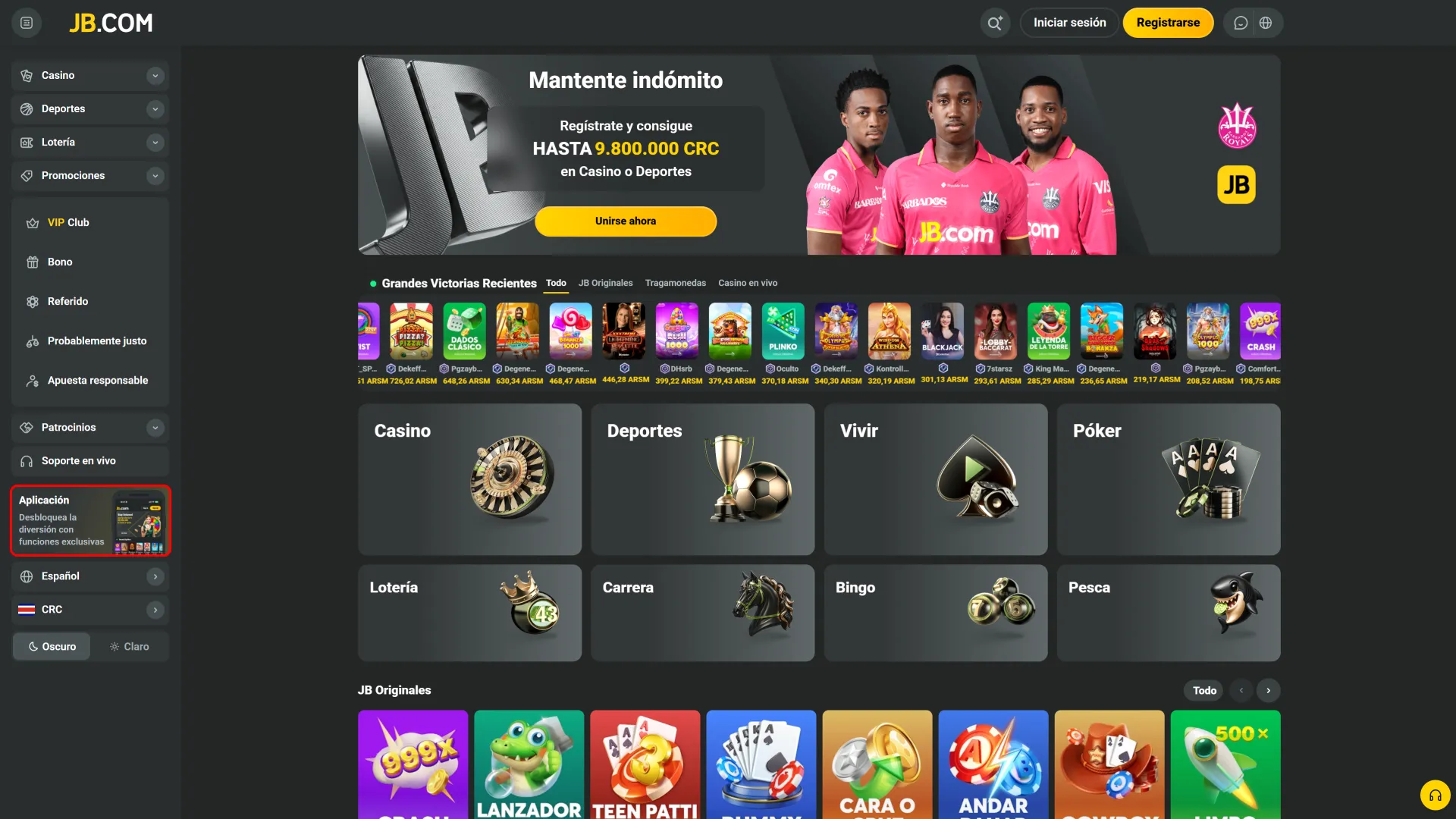
Instalar la app en Mac paso a paso

La versión para Mac funciona en macOS 12, 13 y 14, y es compatible con chips Intel y Apple silicon. El proceso es simple y toma pocos minutos.

1

Clic en el botón

JB en Costa Rica solicita hacer clic en el botón de descarga.

Presiona “Empezar ahora” para acceder a la página de descarga.

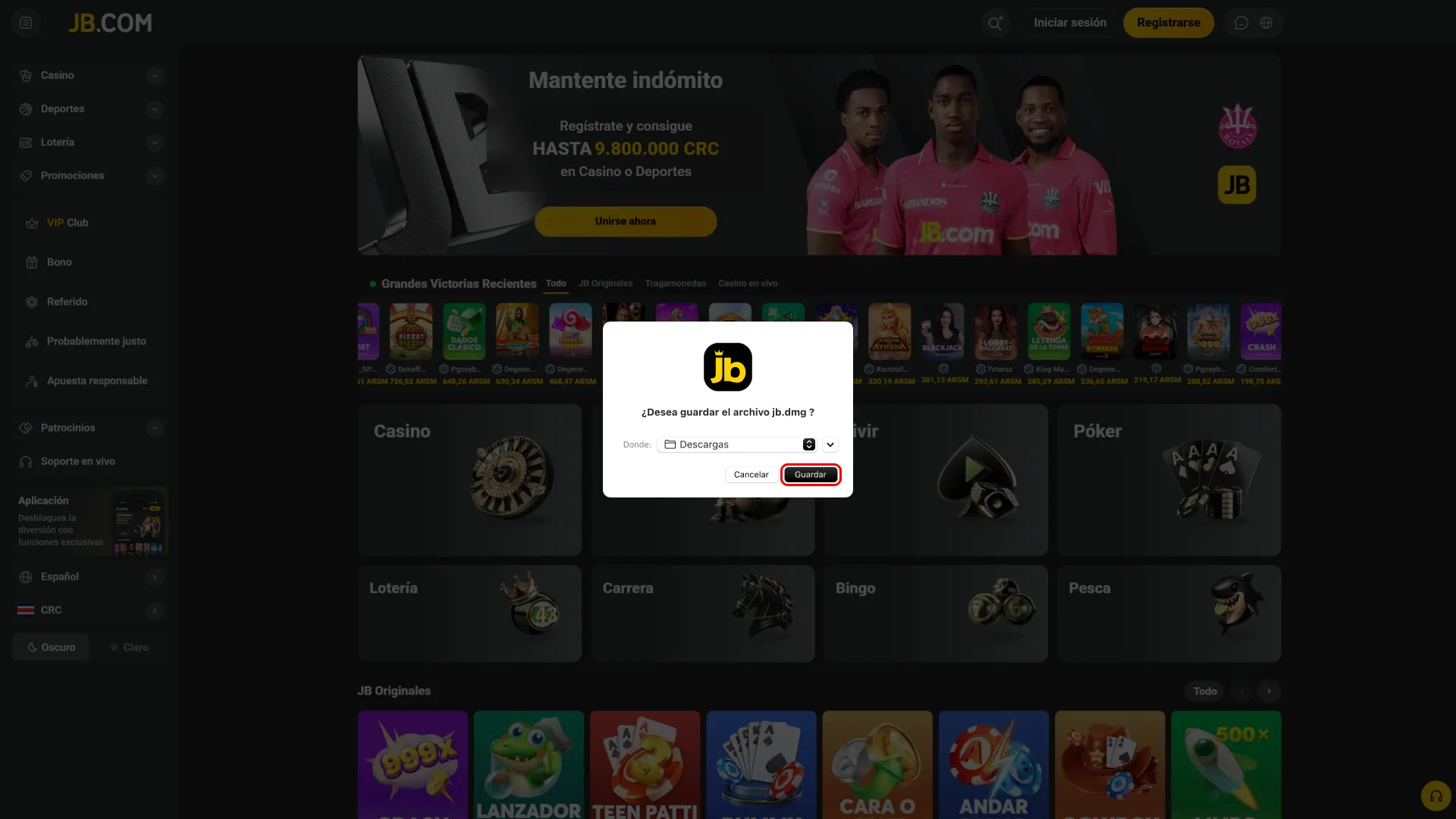
2

Descarga el archivo

JB permite descargar el archivo para Mac sin complicaciones.

Guarda el paquete .dmg en tu Mac.

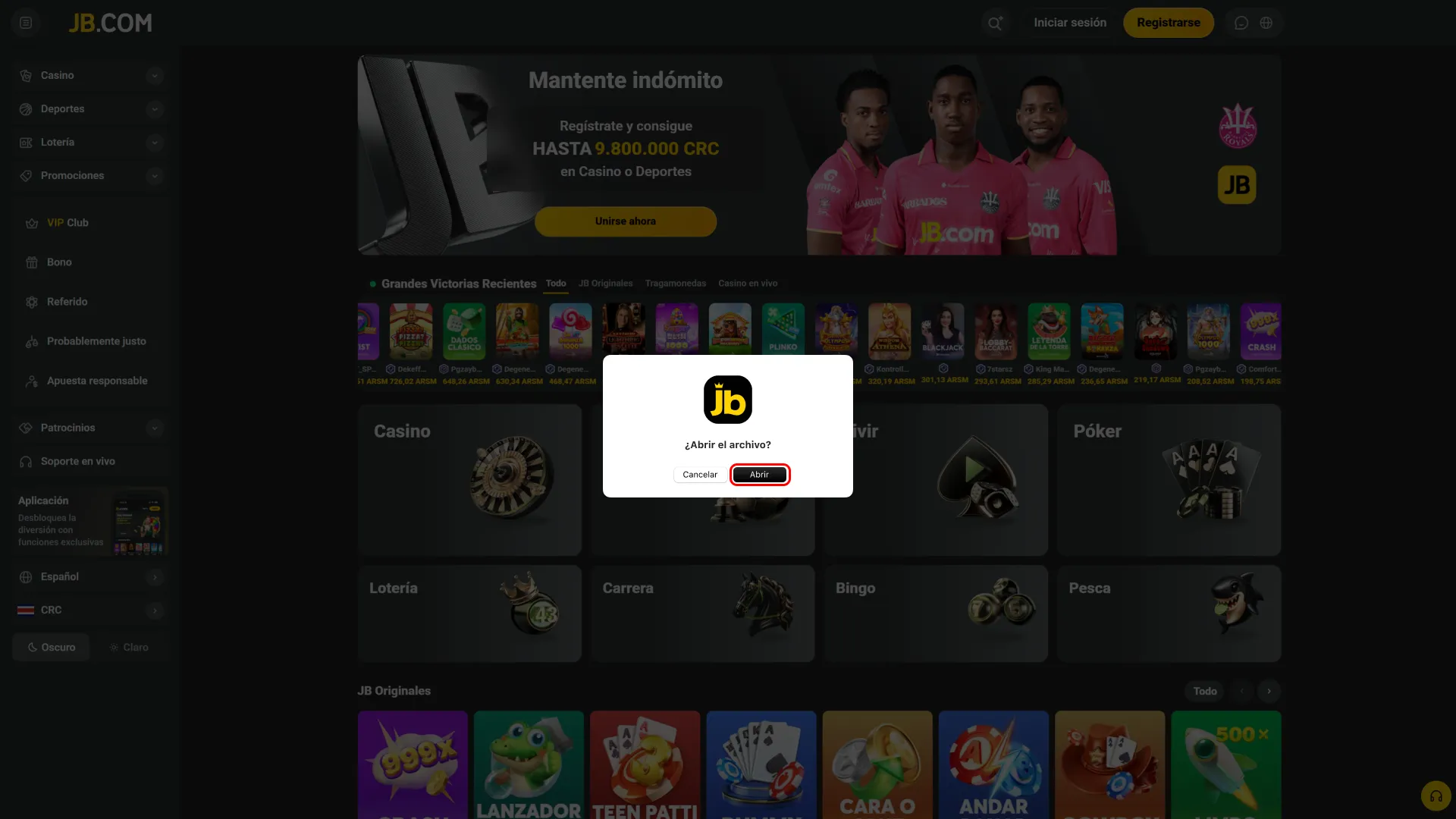
3

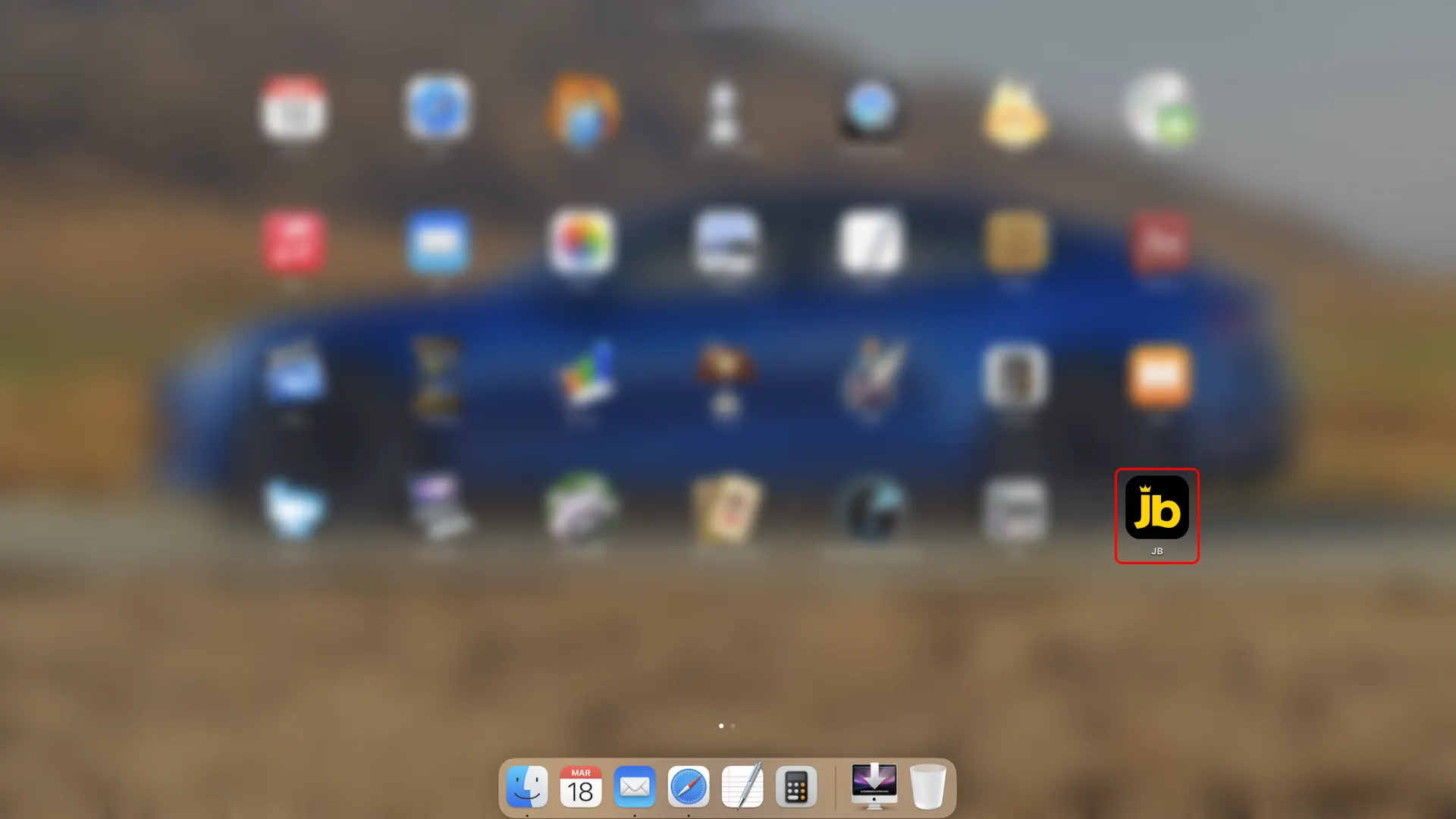
Abre el .dmg

JB en Costa Rica pide abrir el archivo dmg correspondiente.

Arrastra el ícono a la carpeta Aplicaciones.

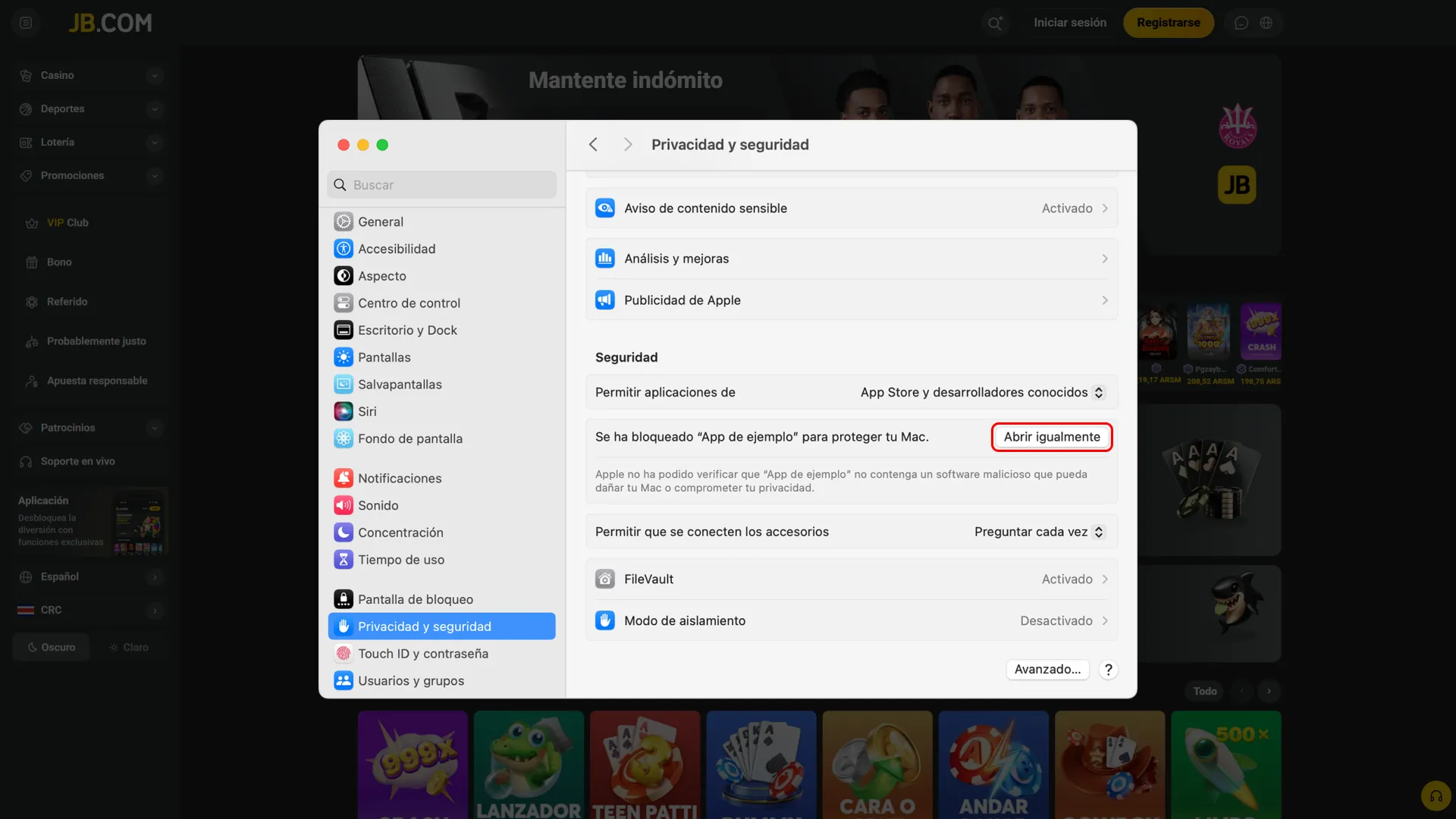
4

Permisos de seguridad

JB requiere permisos de seguridad para completar instalación.

Si aparece un aviso, ve a Preferencias del Sistema > Seguridad y privacidad > Abrir de todos modos.

5

Primer inicio y login

JB en Costa Rica permite primer inicio y acceso con login.

Abre la app, inicia sesión o realiza el registro.

6

Configuración inicial

JB configura ajustes iniciales para usuarios ticos en Mac.

Activa notificaciones, define pantalla completa y preferencias.

Actualizar el cliente de PC

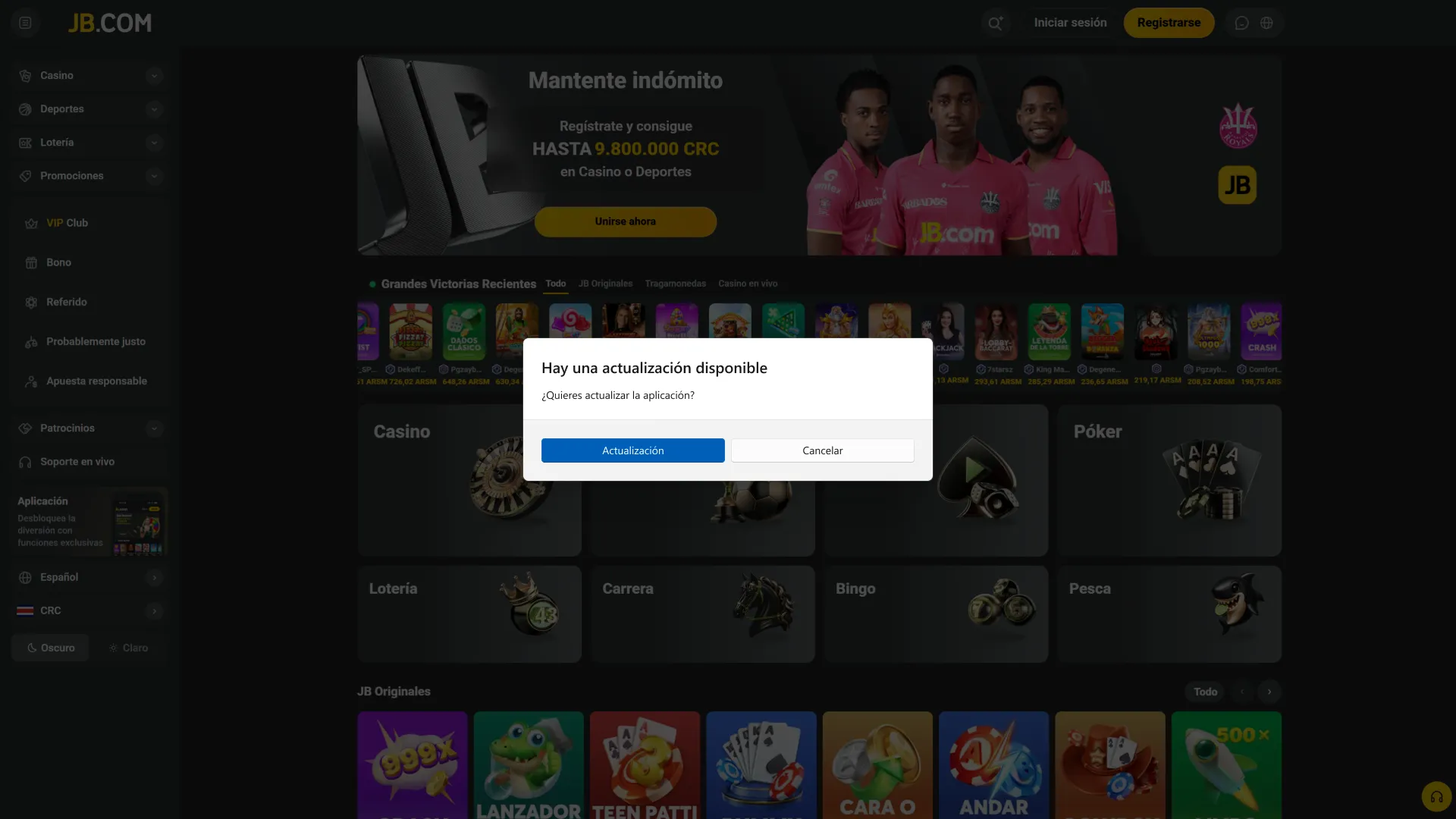
Mantener la aplicación al día mejora seguridad y estabilidad, y puede añadir funciones nuevas. Las actualizaciones también corrigen errores y optimizan el rendimiento.

1

Abre el acceso directo

JB en Costa Rica pide abrir el acceso directo del cliente.

Inicia la aplicación en tu computadora.

2

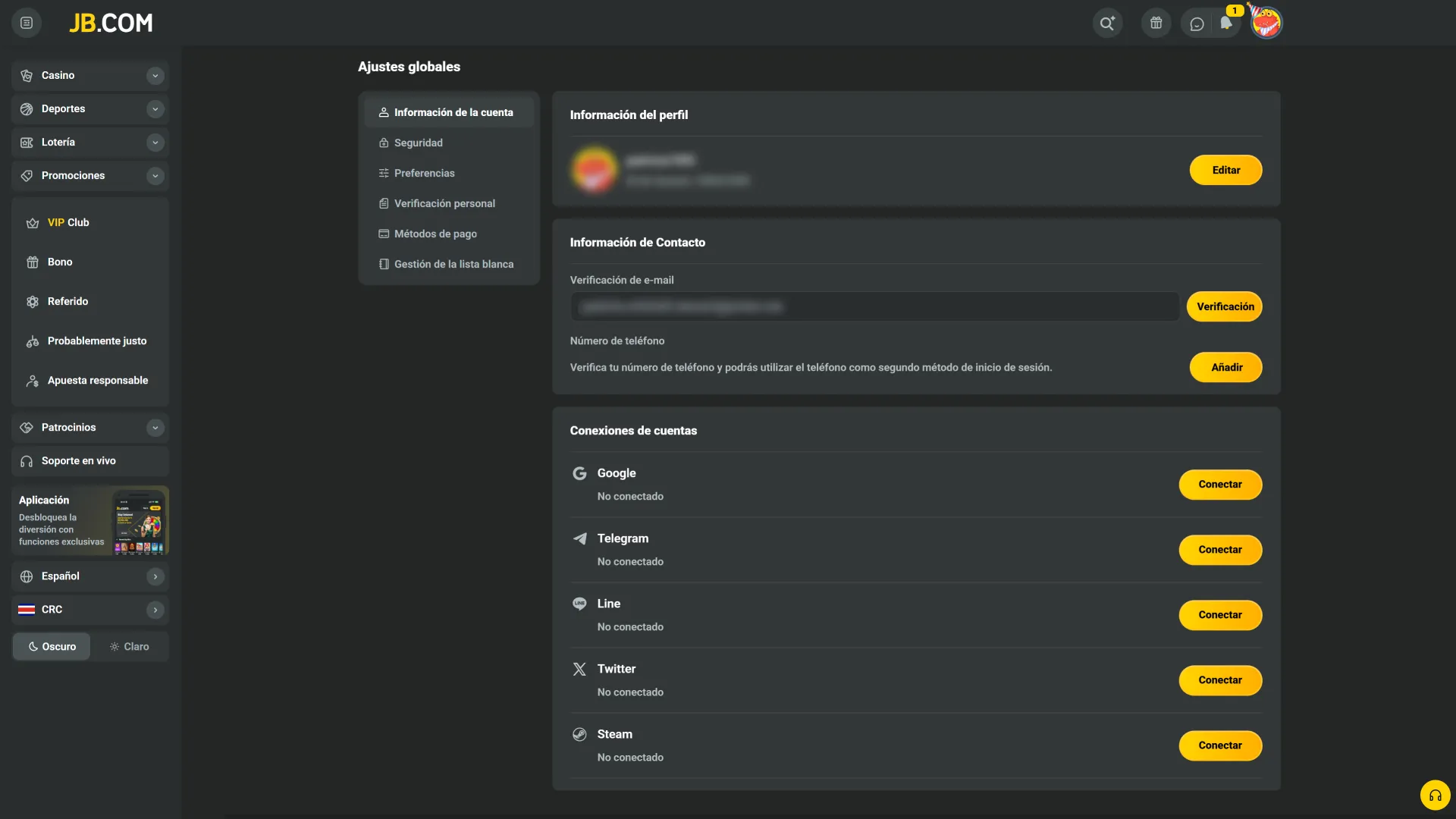
Menú de ajustes

JB permite ingresar al menú de ajustes para actualizar.

Entra a Preferencias > Actualizaciones.

3

Buscar y descargar

JB en Costa Rica ofrece buscar y descargar la actualización.

Selecciona “Buscar actualizaciones” y confirma la descarga.

4

Reinicia

JB solicita reiniciar el cliente para aplicar cambios.

Cierra y vuelve a abrir para aplicar los cambios.

Registro y primera apuesta desde la app

Crear tu cuenta desde la computadora es rápido y te da acceso a la oferta completa de apuestas y casino en vivo. Después del registro, tendrás inicio de sesión en un clic y control del saldo.

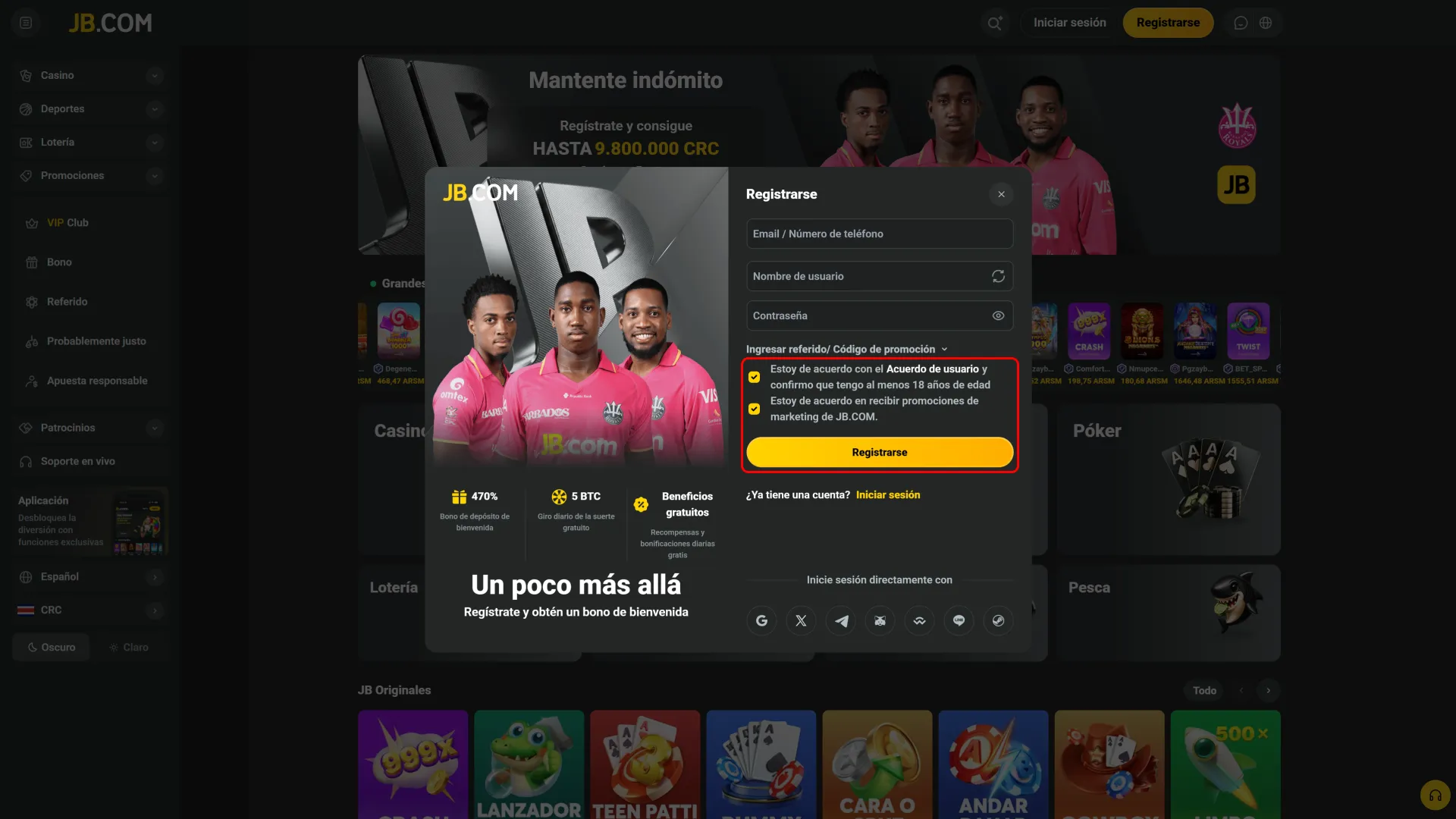
1

Abre la aplicación en tu computadora

JB en Costa Rica pide abrir la aplicación en computadora.
2

Elige Registro

JB permite elegir Registro y comenzar el proceso.

Completa por cédula, correo o teléfono (si la opción está disponible).

3

Completa la información

JB en Costa Rica solicita completar la información requerida.

Nombre, fecha de nacimiento, moneda y una contraseña segura.

4

Verifica y entra

JB verifica datos y deja entrar a jugadores ticos.

Acepta los términos, verifica por código o enlace y accede a tu cuenta.

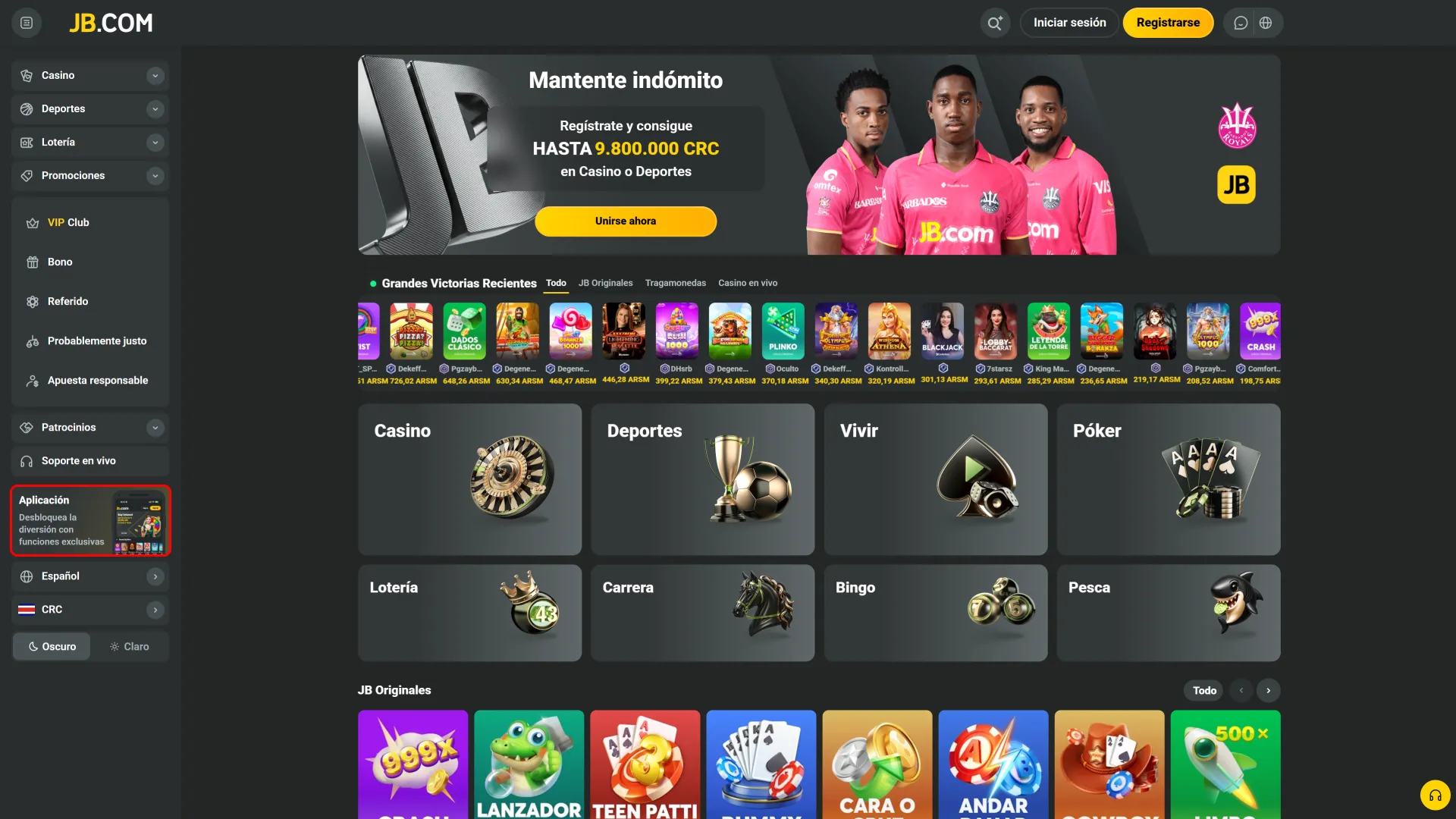
Usar el sitio oficial sin instalar la app

No es obligatorio instalar la aplicación para jugar. El sitio oficial ofrece apuestas deportivas, casino en vivo, ruleta y tragamonedas. Puedes iniciar sesión desde cualquier navegador compatible y mantener tu cuenta al día. Si prefieres, alterna entre la página y la app según la situación para un proceso simple.

Navegador mostrando el sitio oficial, sin instalar la app, con apuestas deportivas, casino en vivo, ruleta y tragamonedas.

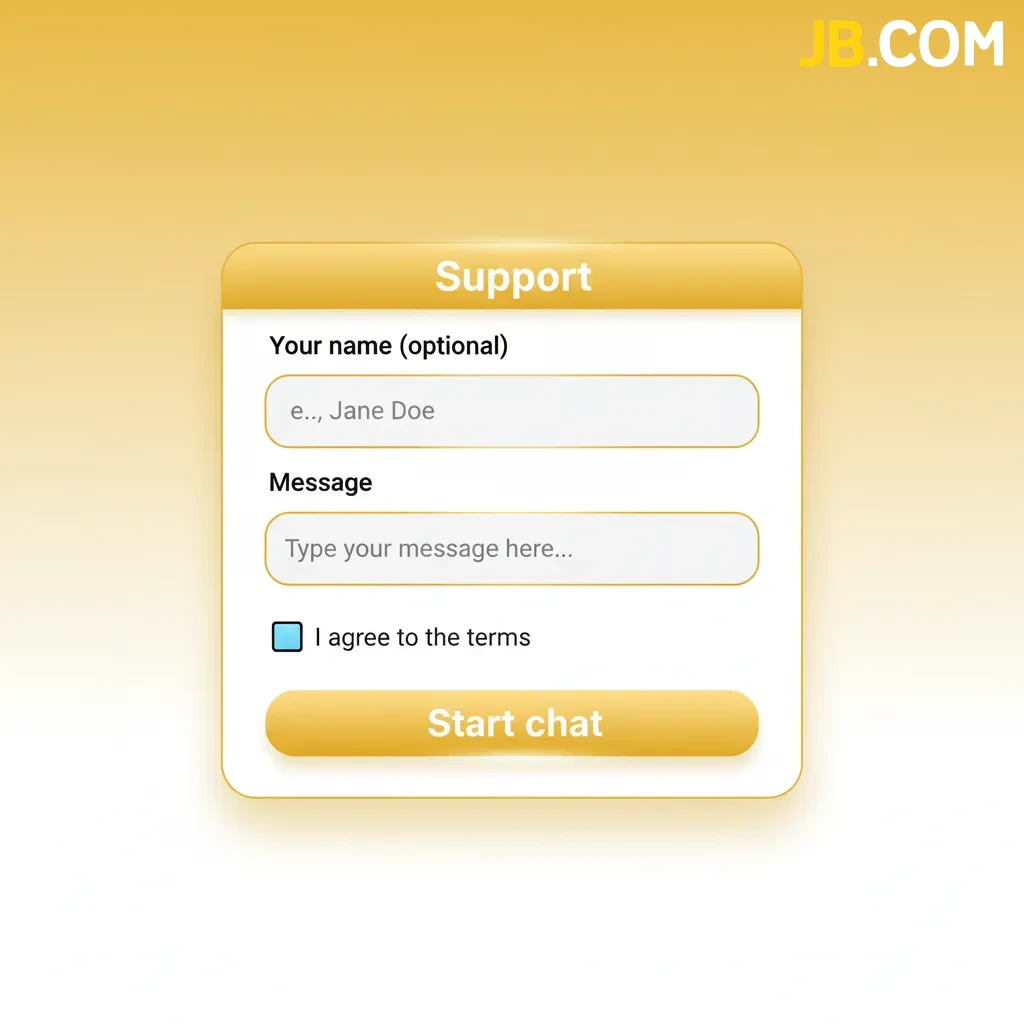
Soporte para usuarios de escritorio

El equipo de atención ayuda en instalación, inicio de sesión y cobros. Escoge el canal que te quede mejor:

  1. Chat en vivo: Ícono de chat en la esquina inferior del sitio y en el menú de la aplicación (24/7).
  2. Correo: Formulario “Contáctanos” en el Centro de Ayuda; recibirás respuesta por email.
  3. Teléfono: Opción de llamada desde Ayuda > Soporte, si está habilitada en Costa Rica.
  4. Redes sociales: Perfiles verificados enlazados en el pie de página del sitio oficial.
Soporte para usuarios de escritorio: chat 24/7, correo, teléfono (CR) y redes sociales verificadas.

FAQ

¿La app para PC es gratis?

Sí, la descarga no tiene costo. Podrían aplicar cargos de tu banco o método de pago al depositar o retirar.

¿Puedo usar la misma cuenta en la app y en el sitio web?

Sí, tu cuenta es única y funciona en ambas plataformas.

¿La instalación afecta el rendimiento del computador?

El uso de recursos es moderado; similar a un navegador con varias pestañas abiertas.

¿Qué sistemas son compatibles?

Windows 10/11 de 64 bits y macOS 12 a 14. Si tu equipo es más antiguo, usa el sitio web.

¿Cómo protejo mi cuenta?

Crea una contraseña única, activa la verificación por código cuando esté disponible y cierra sesión en equipos compartidos.

Actualizado: